Integratiegids
Shippr wil u het leven van A tot Z gemakkelijker maken. Daarom hebben we een integratiegids opgesteld die u stap voor stap uitlegt hoe u de Shippr-plug-in in uw Shopify installeert.
Klaar om de stap te zetten?Verbind uw Shopify met de Shippr-app
Shippr wil u het leven van A tot Z gemakkelijker maken. Daarom hebben we een integratiegids opgesteld die u stap voor stap uitlegt hoe u de Shippr-plug-in in uw Shopify installeert.
Klaar om de stap te zetten?Nu de Shippr-plug-in officieel in uw Shopify is geïntegreerd, is het tijd om te beginnen. Voelt u zich verloren? Hier is een gids om uw leveringen met Shippr te versturen.
Ga ervoor!Shippr-integratiegids
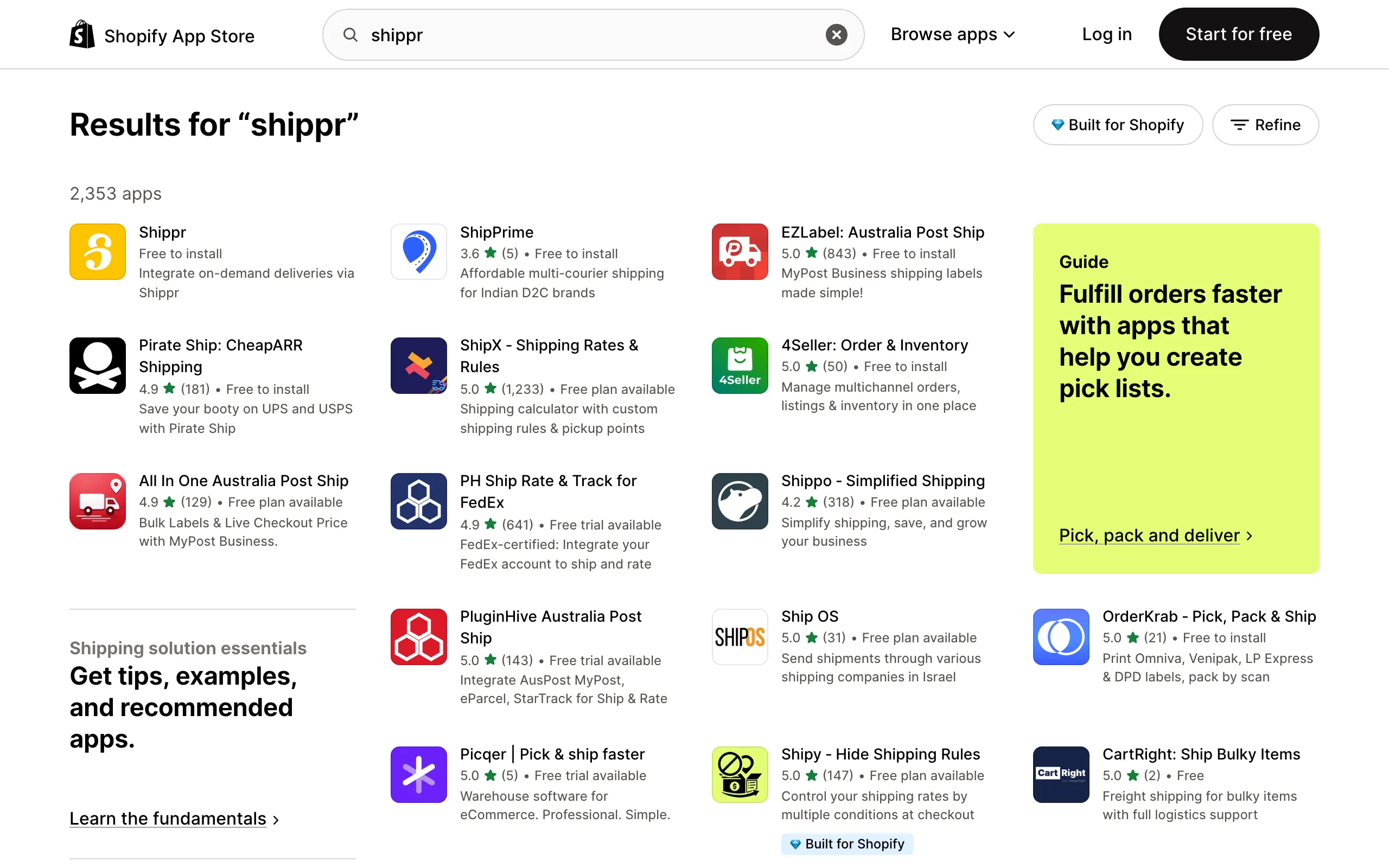
Zoek op „Shippr” in de zoekbalk. U vindt er de Shippr-plug-in en informatie over wat de integratie van uw webshop met Shippr u oplevert.
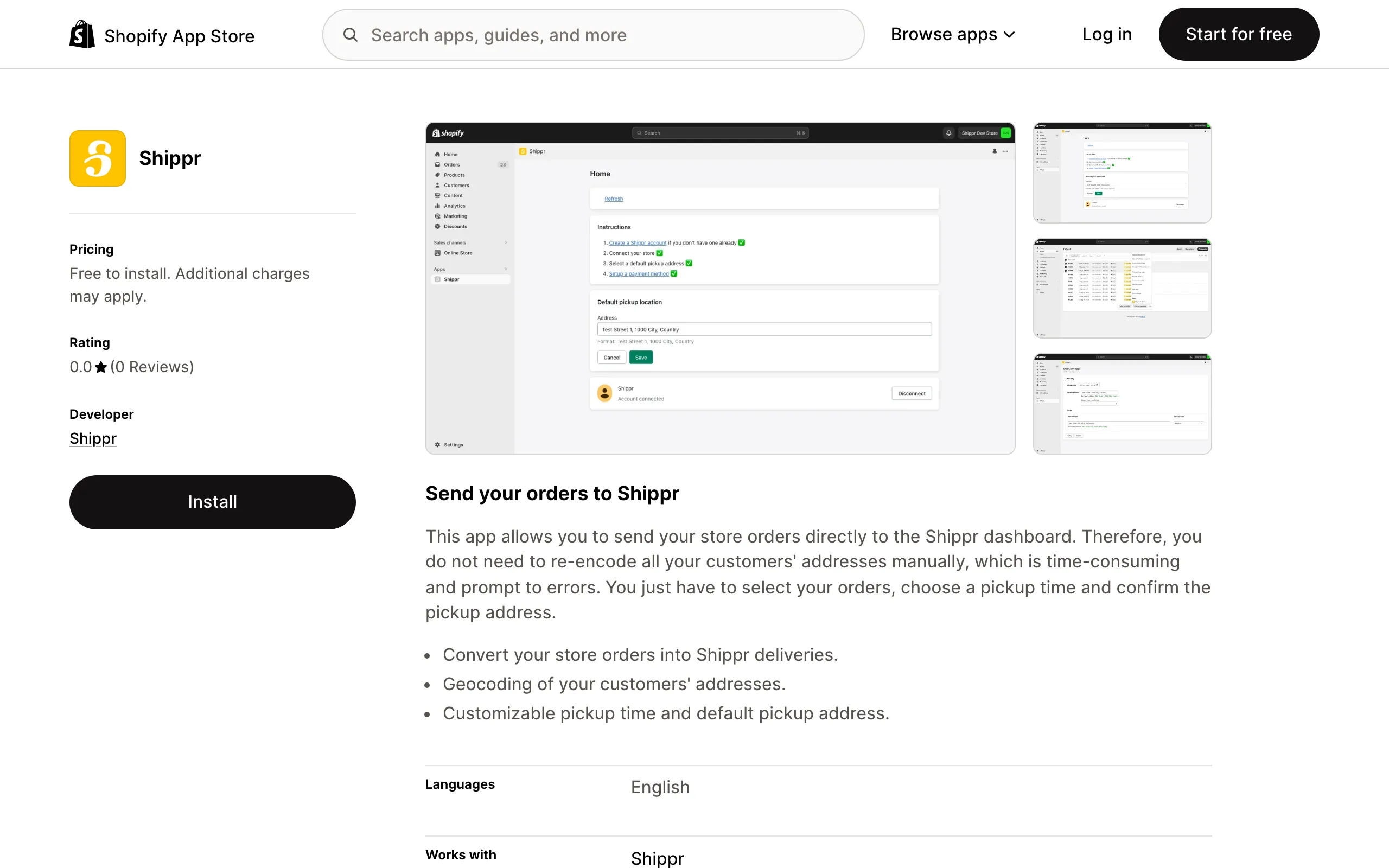
Open de pagina van de app en klik op „Install”. De installatie is gratis: Shippr rekent alleen leveringen aan die ook echt worden uitgevoerd.
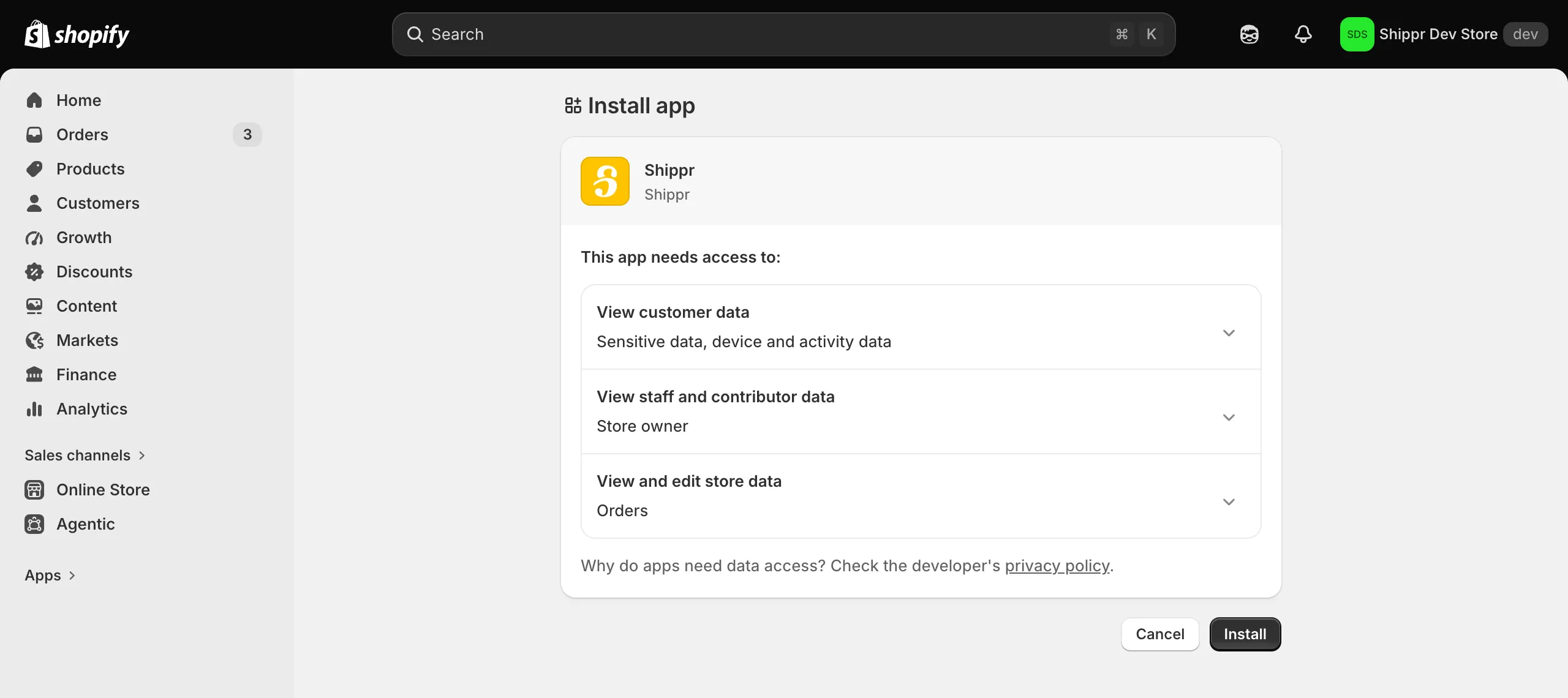
Shopify toont u tot welke gegevens de app toegang krijgt: de gegevens van uw klanten, de eigenaar van de winkel en uw bestellingen. Dankzij die toegang kan Shippr het leveringsadres van elke bestelling overnemen.
Klik op „Install” om de installatie af te ronden.
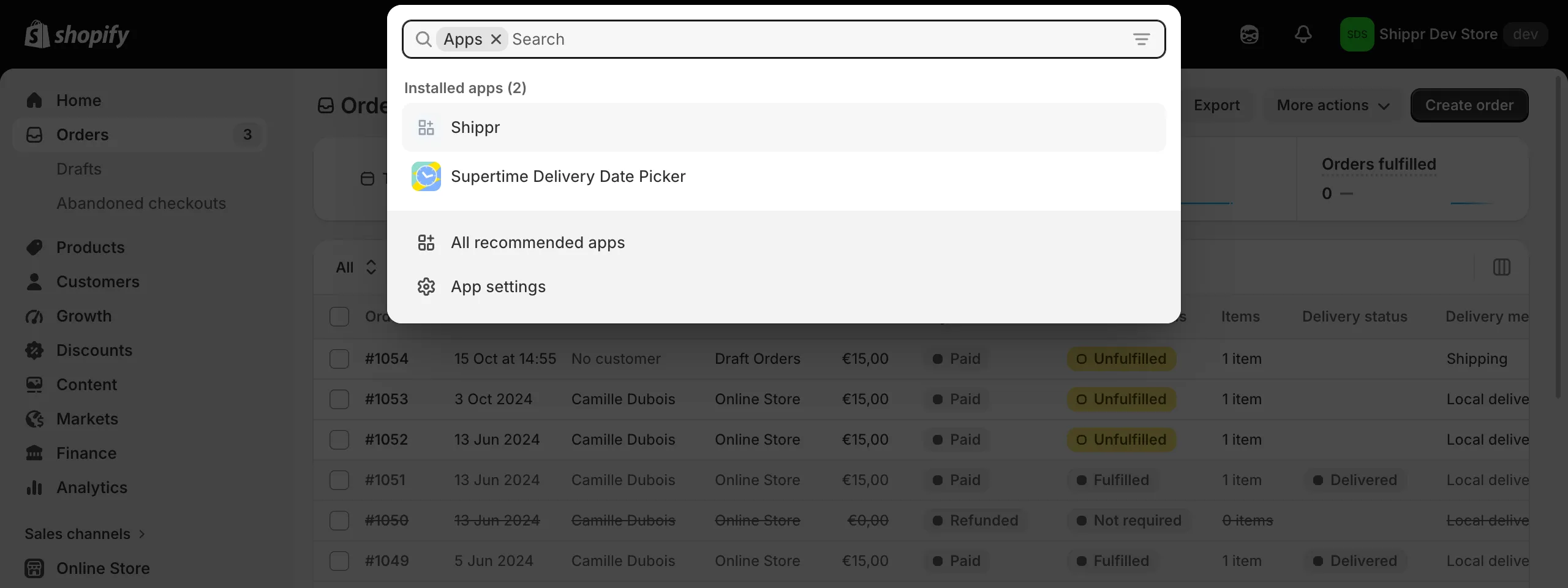
Uw Shippr-app is nu geïnstalleerd en staat in het onderdeel „Apps” van uw Shopify-beheer.
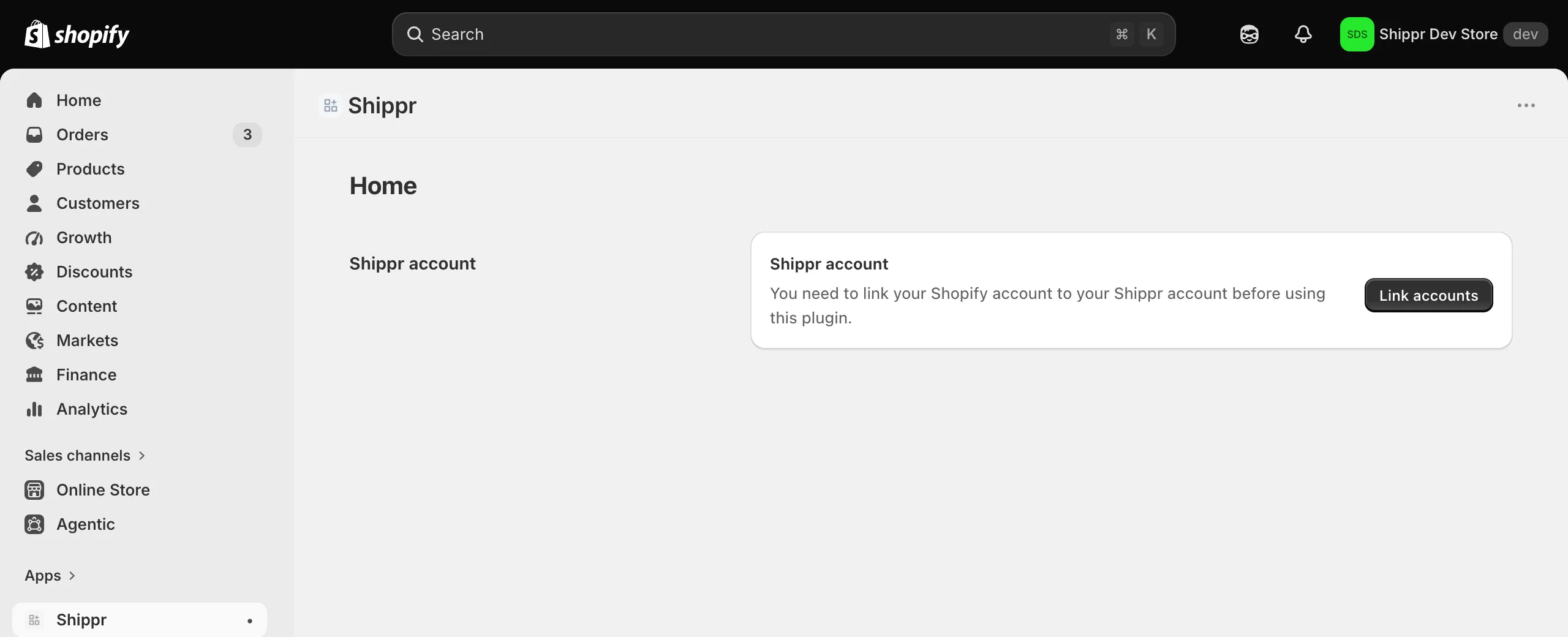
Zodra beide accounts gekoppeld zijn, toont de app de naam van uw Shippr-account.
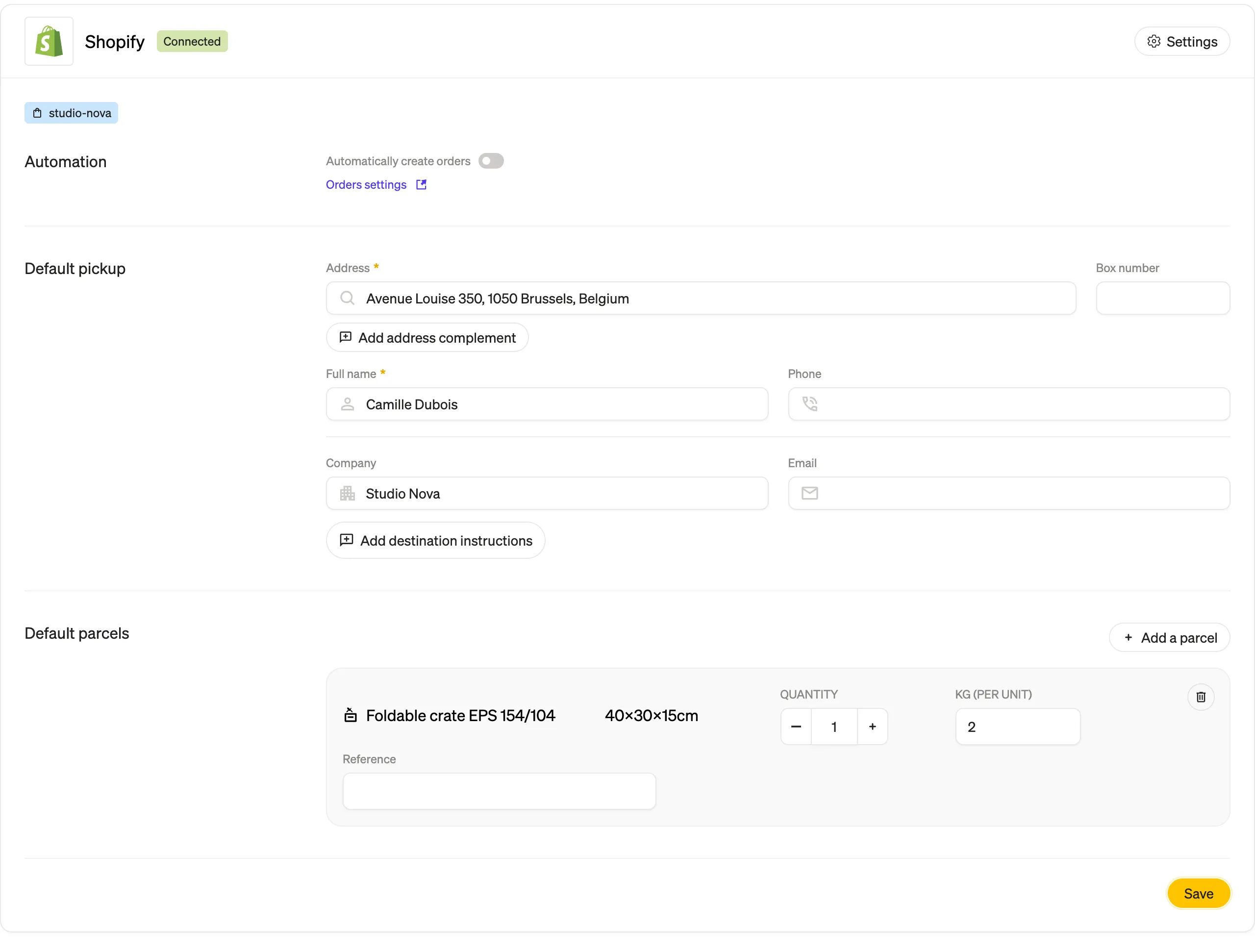
Deze instellingen staan in uw Shippr-dashboard, onder „Instellingen” en dan „Integraties”. De Shopify-app verwijst u er rechtstreeks naartoe.
Klaar! U kunt beginnen met leveren via Shippr. Ga verder met de gebruiksgids om te begrijpen hoe de Shippr-app werkt.
Gebruiksgids
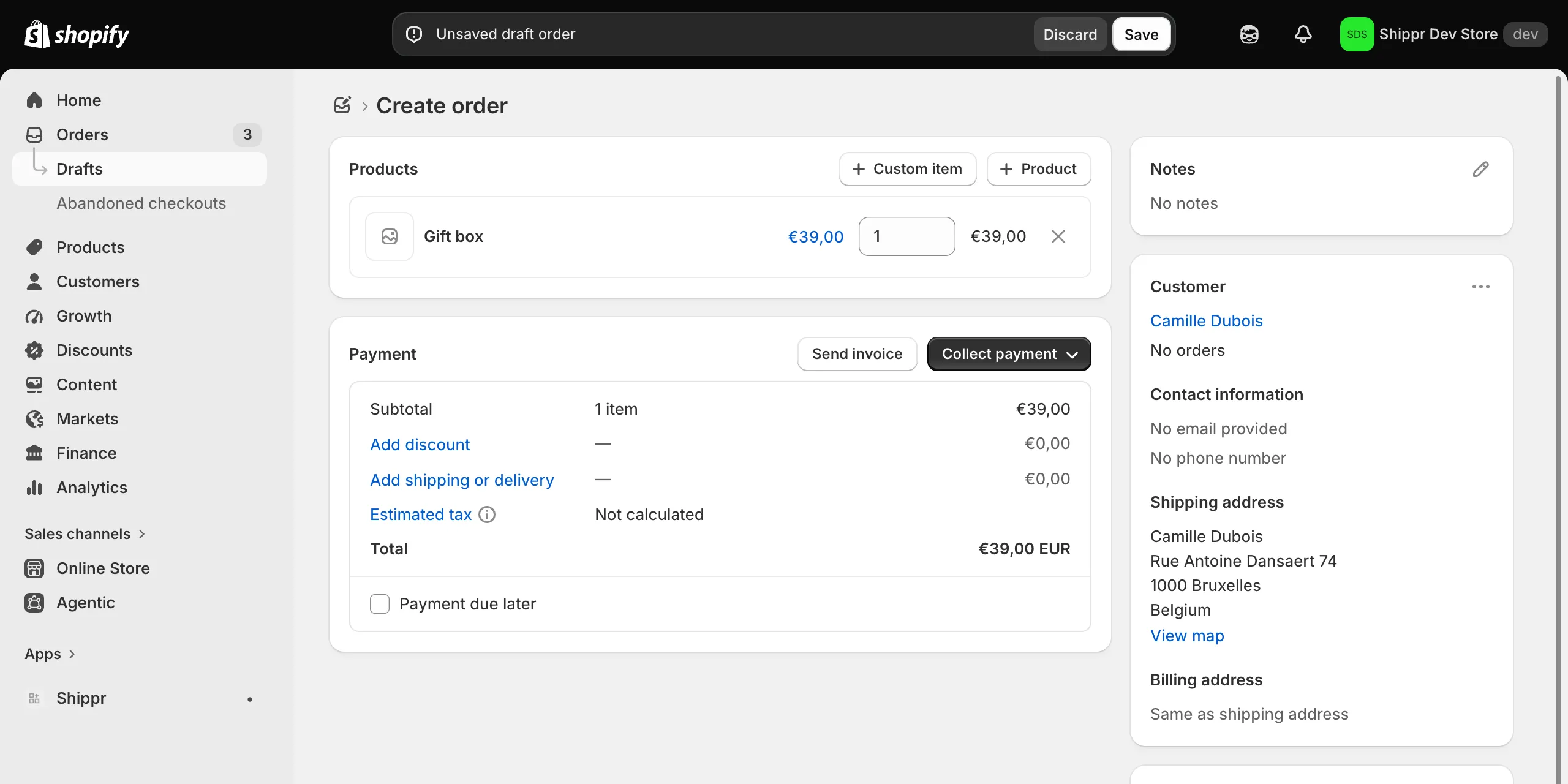
Open in uw Shopify-beheer het menu „Orders”. Uw onlinebestellingen staan daar al, en u kunt er met „Create order” zelf een aanmaken.
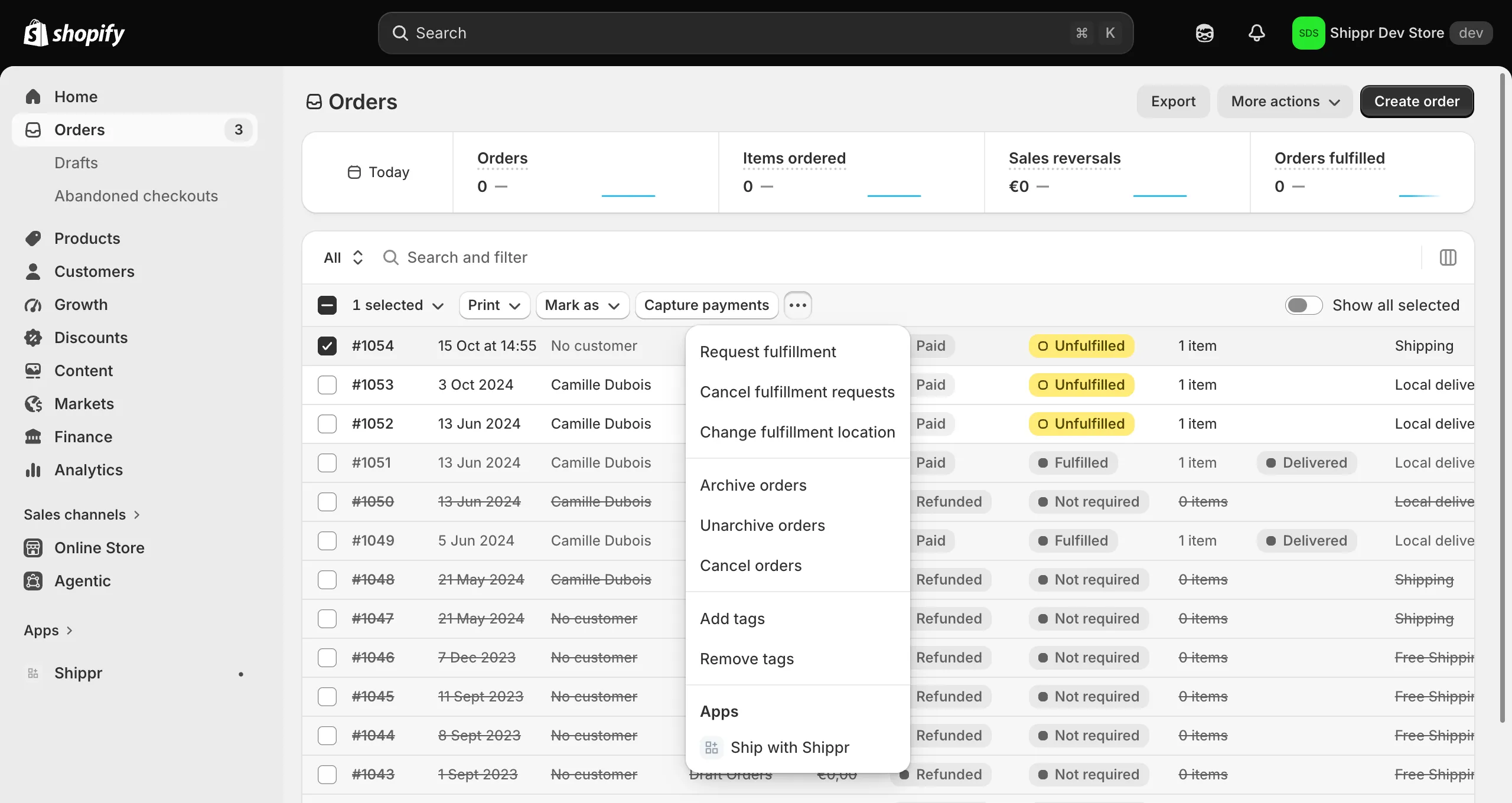
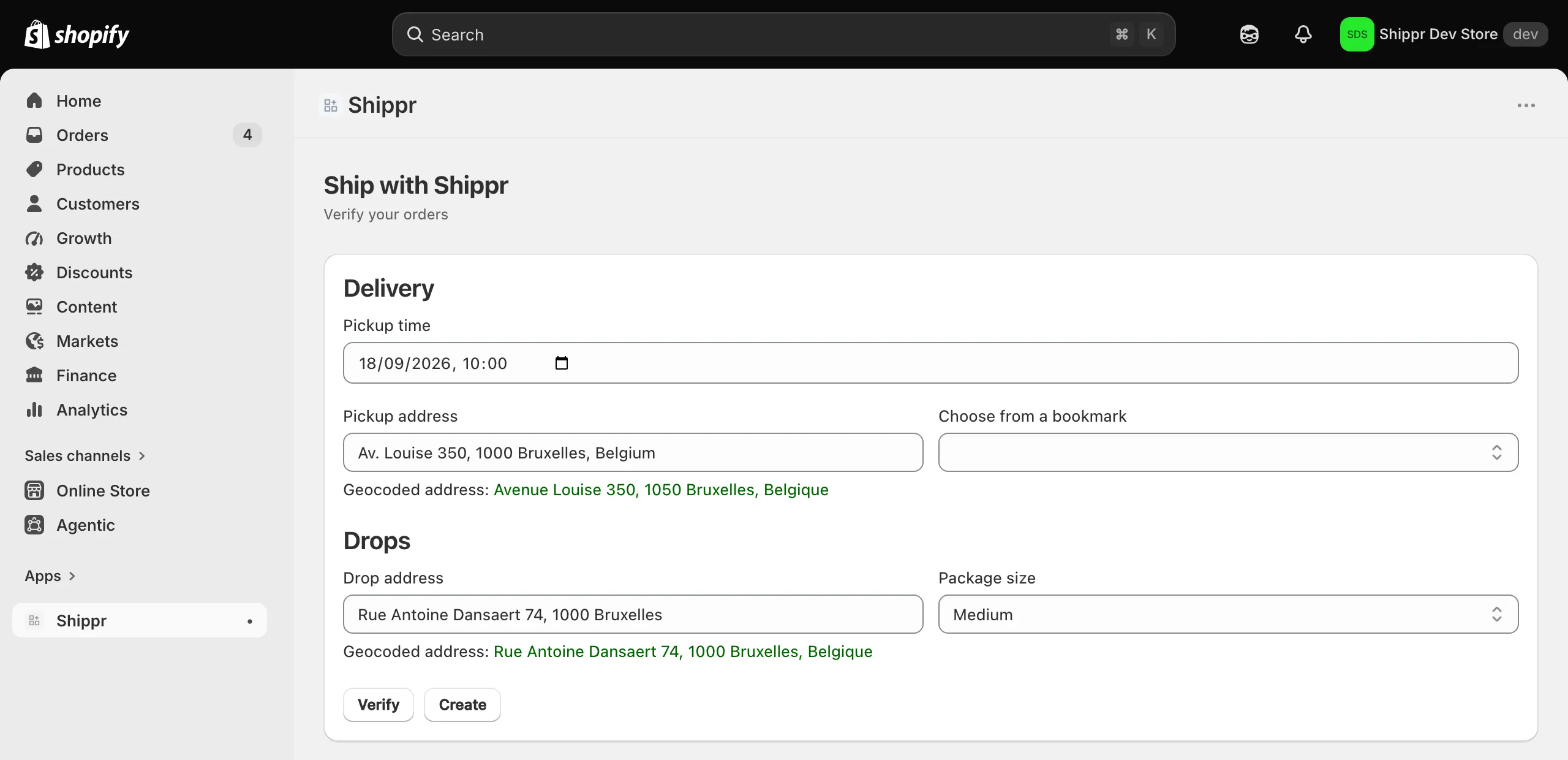
Vink in de lijst met bestellingen de bestelling aan die geleverd moet worden. Boven de lijst verschijnt een actiebalk: klik op de knop „…” en vervolgens, onder „Apps”, op „Ship with Shippr”.
U kunt meerdere bestellingen tegelijk aanvinken: ze worden één levering, met één ophaling en meerdere afleverpunten. Gedaan met alles twee keer in te geven in het Shippr-dashboard!
Klik op „Verify” om de adressen te controleren voor u verstuurt, en daarna op „Create” om de levering aan te maken.
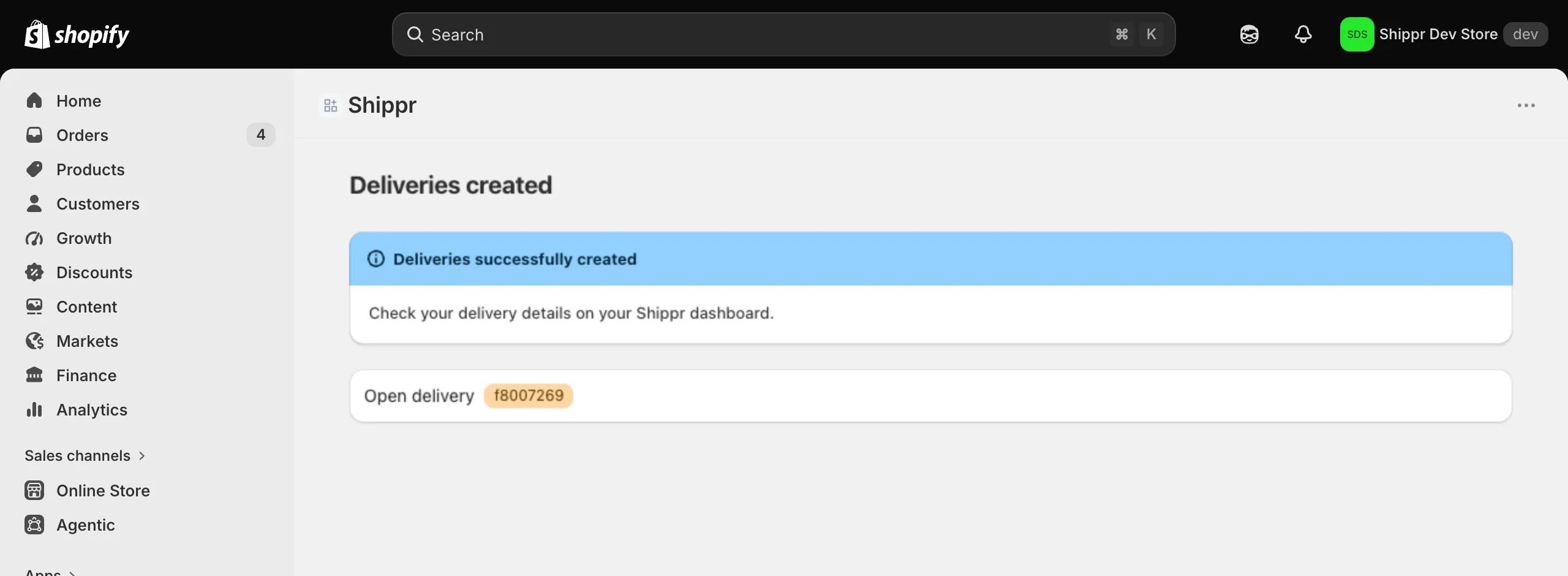
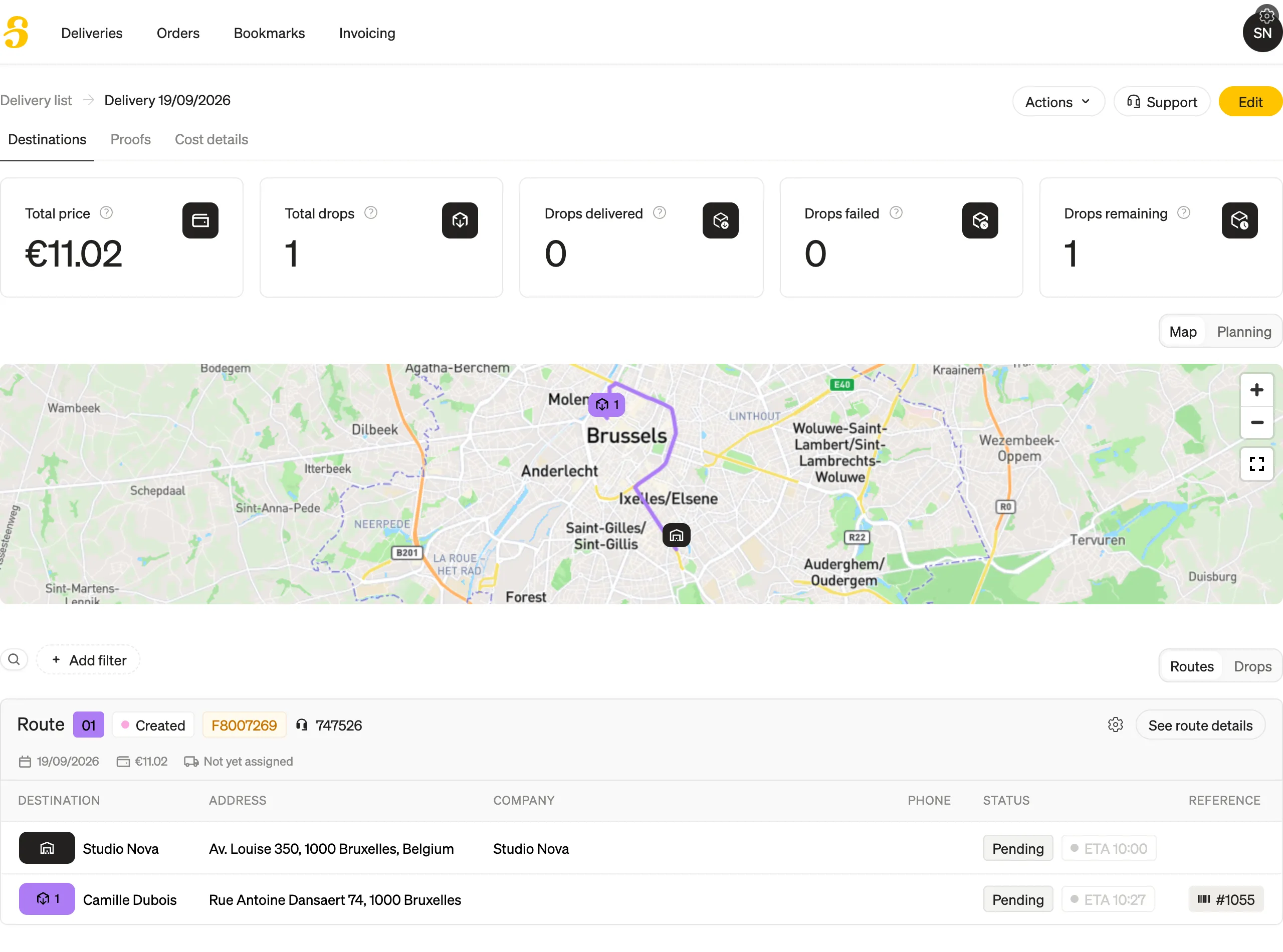
Klaar, uw levering met Shippr is aangemaakt! Klik op „Open delivery” om de details van de levering in uw Shippr-dashboard te openen.
Aarzel niet om contact met ons op te nemen. Ons team staat altijd voor u klaar!