Guide d'intégration
Shippr veut vous faciliter la vie de A à Z. Pour ce faire, nous avons réalisé un guide d'intégration qui vous explique pas à pas comment installer le plugin Shippr à votre Shopify.
Prêt à sauter le pas ?Connectez votre Shopify à l'application Shippr
Shippr veut vous faciliter la vie de A à Z. Pour ce faire, nous avons réalisé un guide d'intégration qui vous explique pas à pas comment installer le plugin Shippr à votre Shopify.
Prêt à sauter le pas ?Maintenant que le plugin Shippr est officiellement intégré à votre Shopify, il est temps de commencer. Si vous vous sentez perdu, voici un guide pour envoyer vos livraisons avec Shippr.
Lancez-vous !Guide d'intégration Shippr
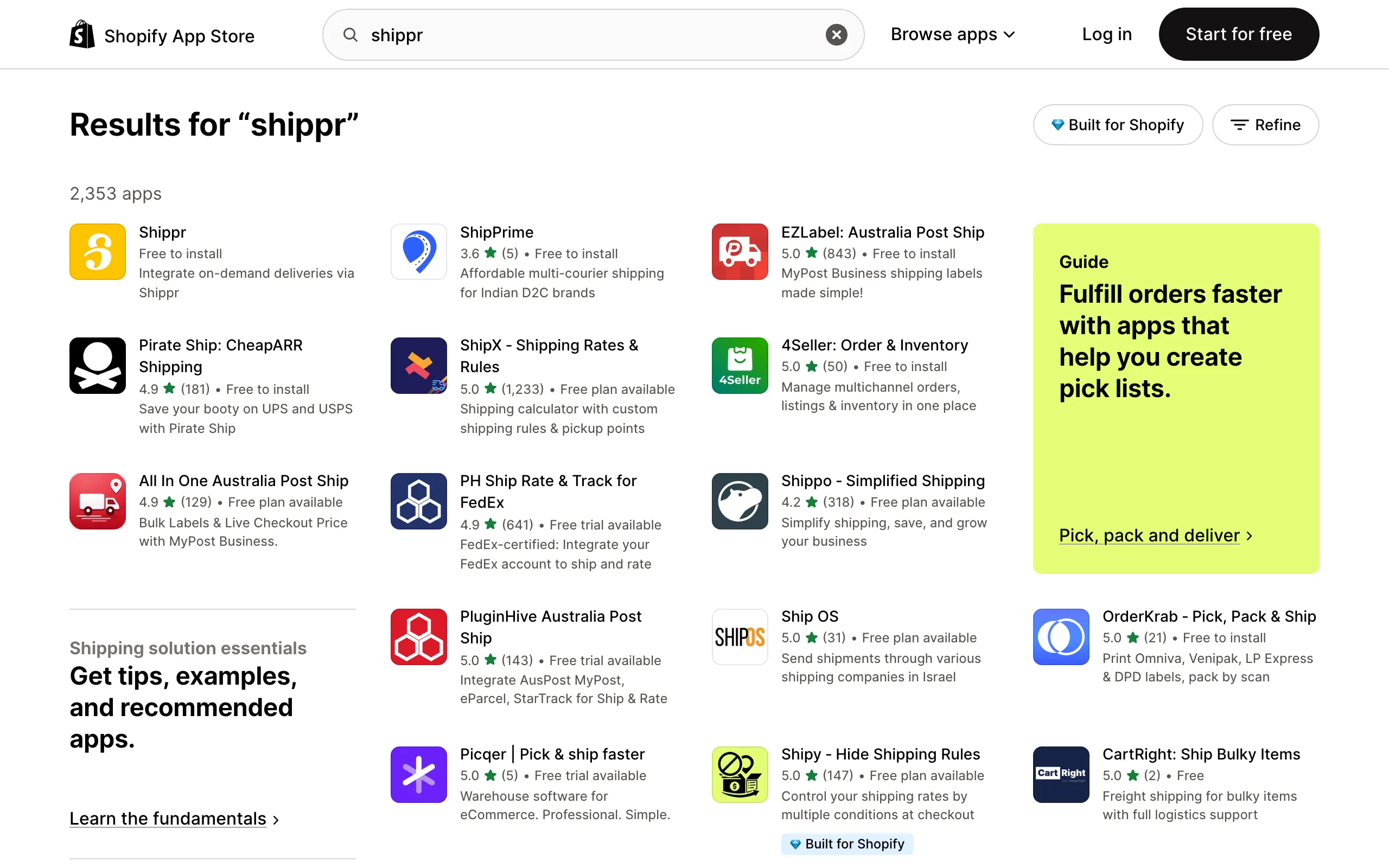
Recherchez « Shippr » dans la barre de recherche. Vous trouverez le plugin Shippr ainsi que les informations qu'apporte l'intégration de votre e-commerce avec Shippr.
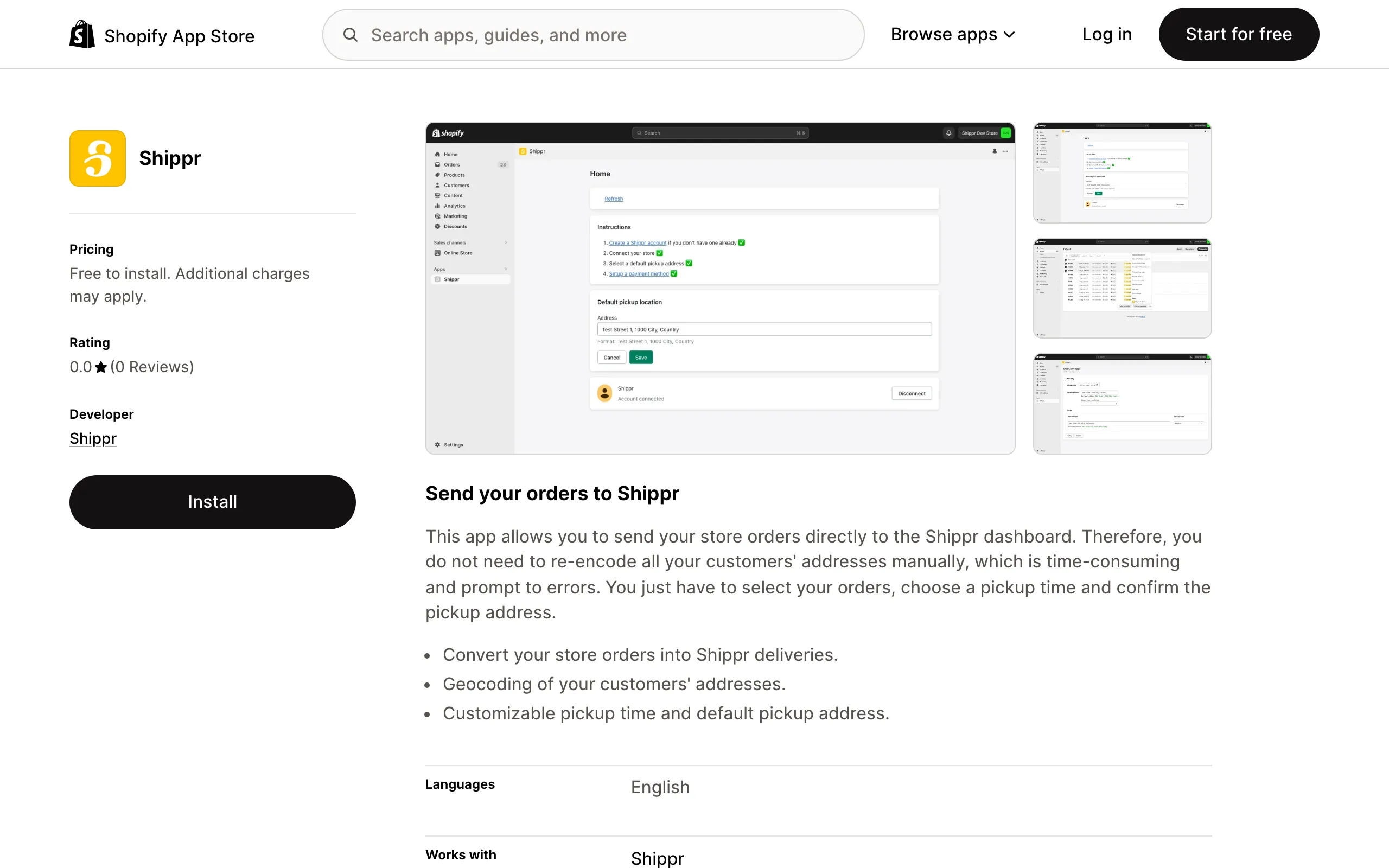
Ouvrez la fiche de l'application et cliquez sur « Install ». L'installation est gratuite : Shippr ne facture que les livraisons réellement effectuées.
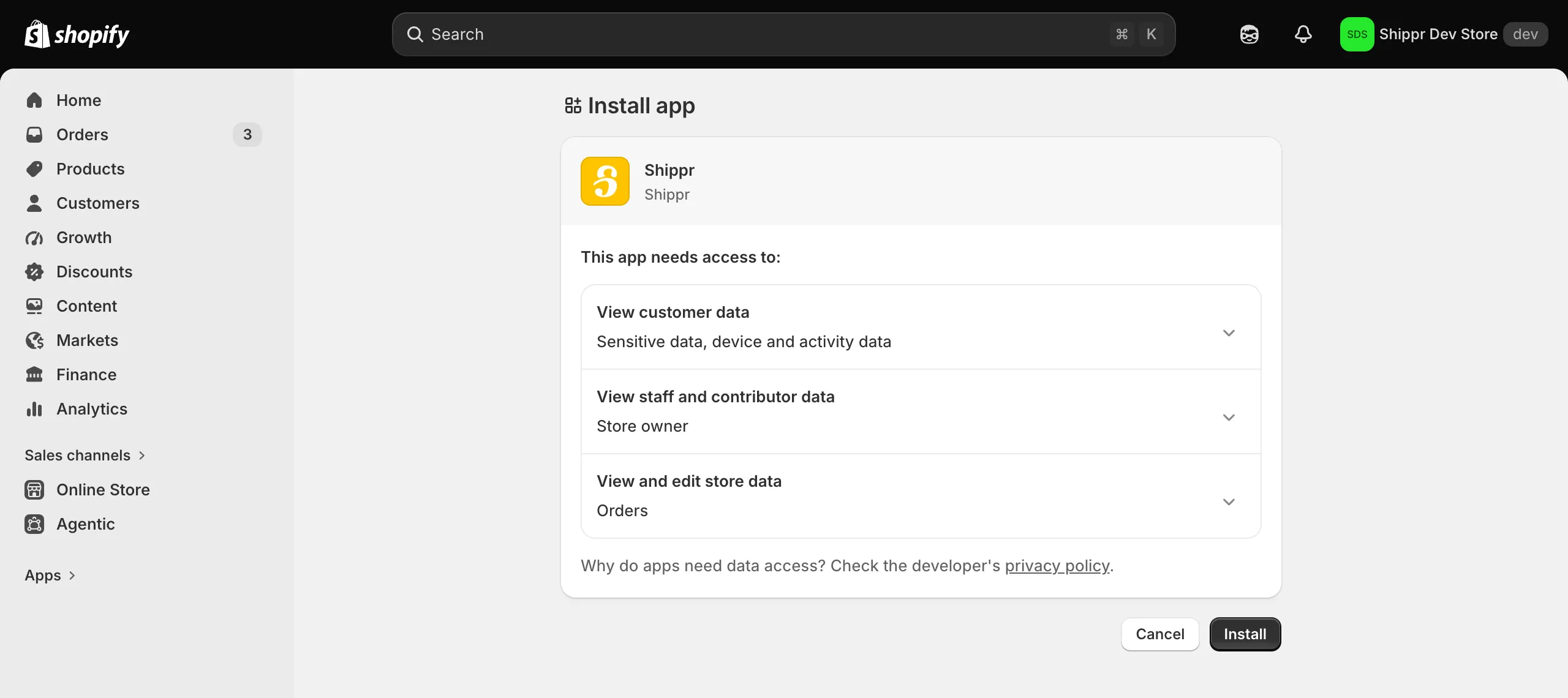
Shopify vous indique les données auxquelles l'application aura accès : les données de vos clients, le propriétaire de la boutique et vos commandes. Ces accès permettent à Shippr de reprendre l'adresse de livraison de chaque commande.
Cliquez sur « Install » pour terminer l'installation.
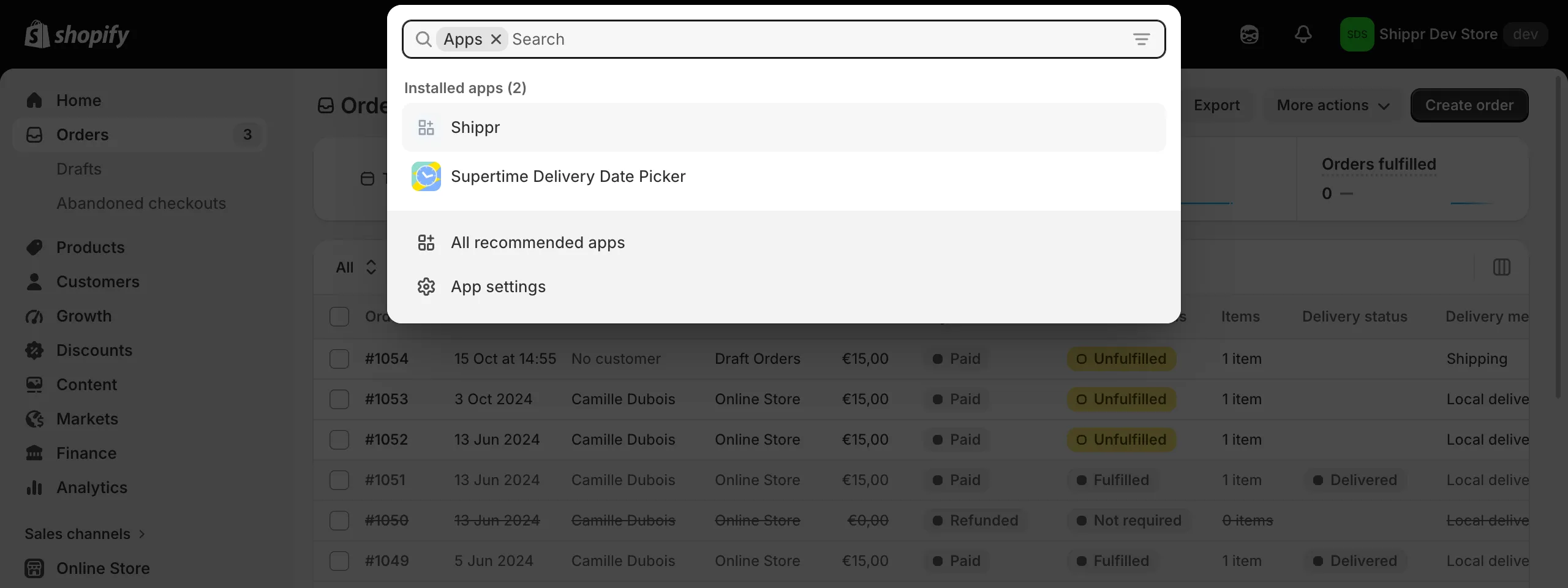
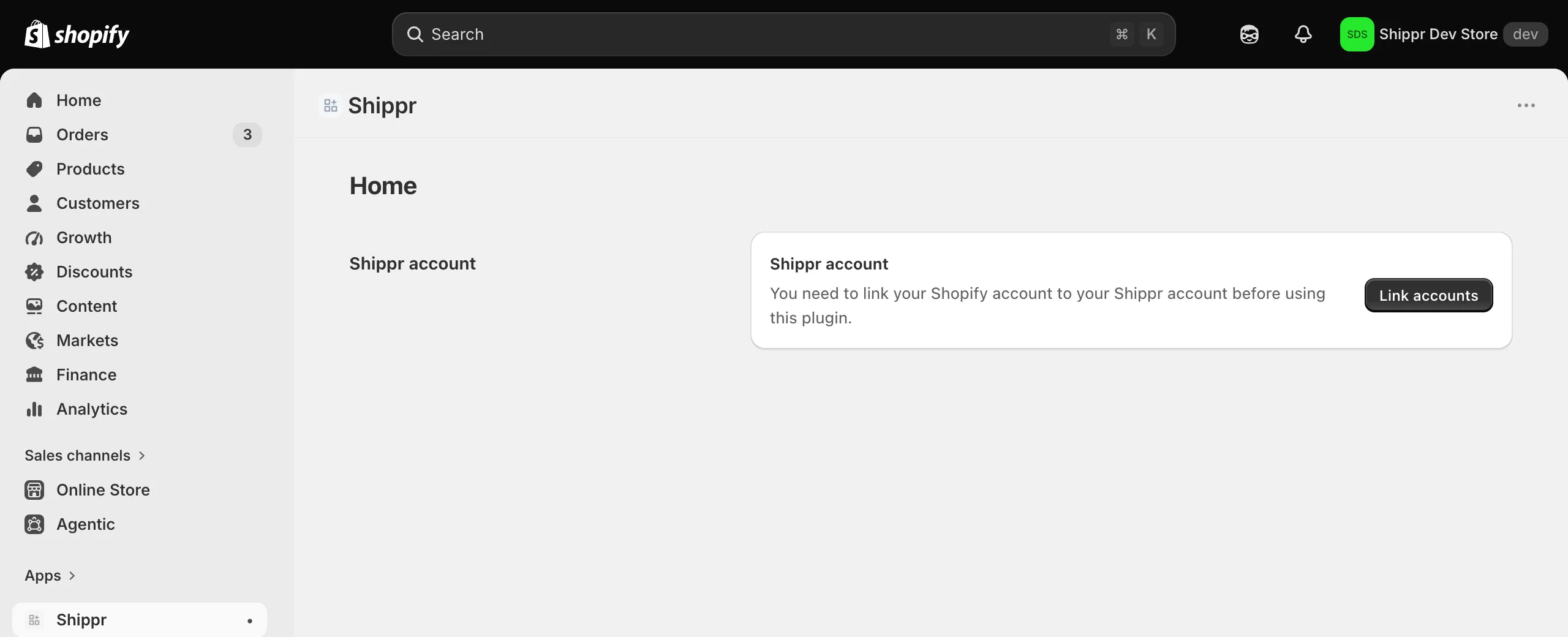
Votre application Shippr est désormais installée et se trouve dans la section « Apps » de votre administration Shopify.
Une fois les deux comptes liés, l'application affiche le nom de votre compte Shippr.
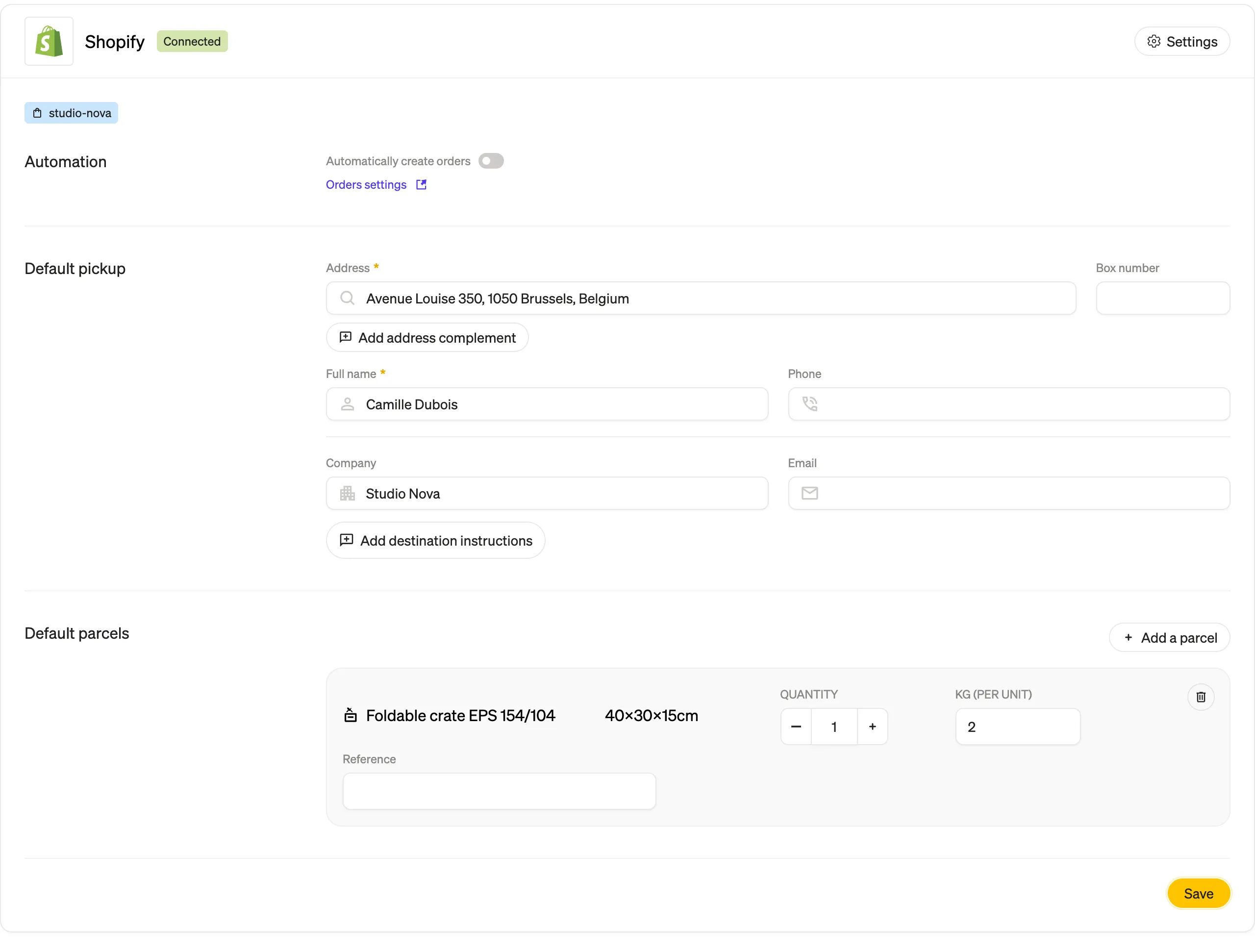
Ces réglages se trouvent dans votre tableau de bord Shippr, sous « Paramètres » puis « Intégrations ». L'application Shopify vous y renvoie directement.
C'est fait ! Vous êtes fin prêts à démarrer vos livraisons avec Shippr. Passez au guide d'utilisation pour comprendre le fonctionnement de l'application Shippr.
Guide d'utilisation
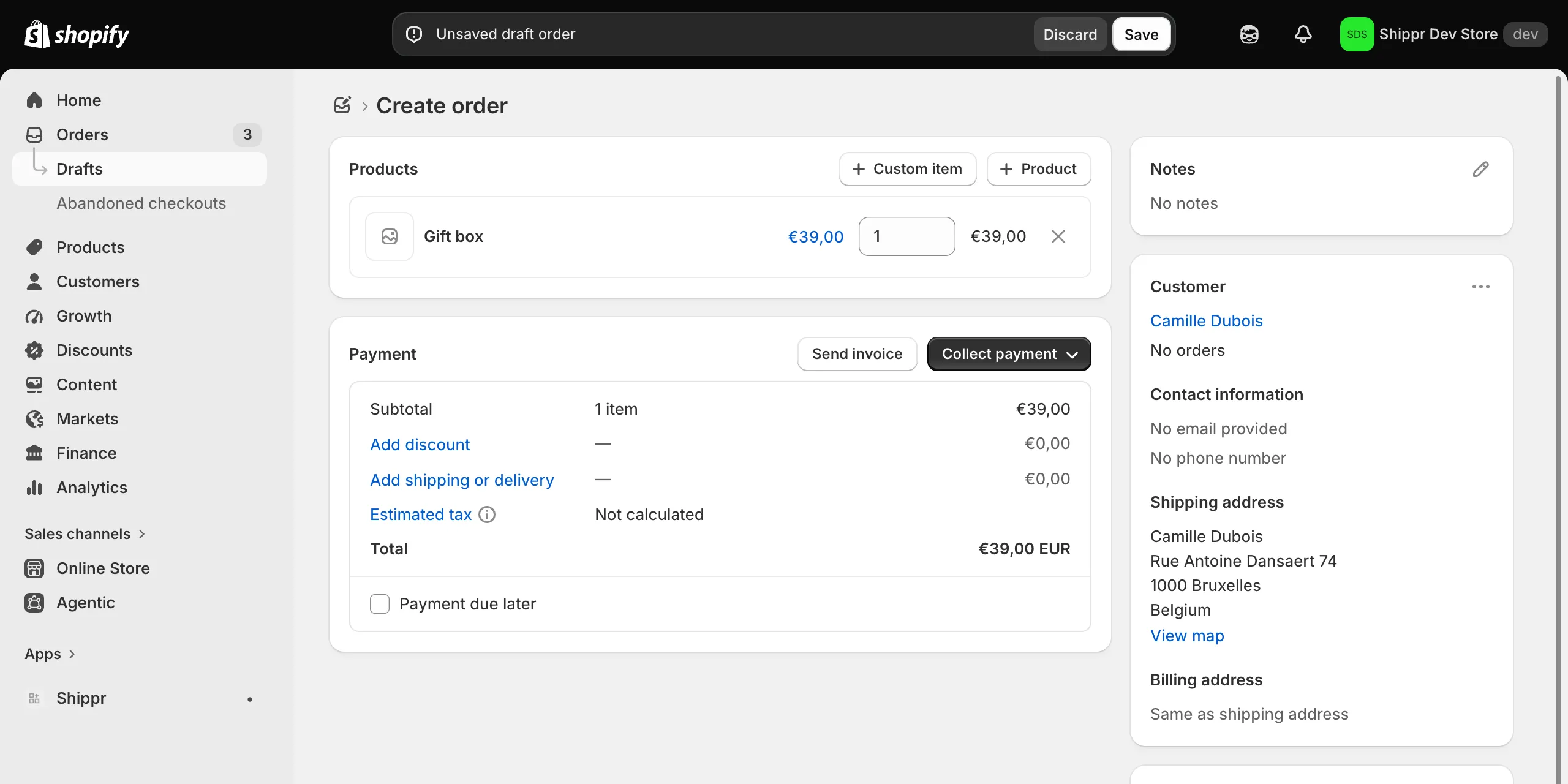
Dans votre administration Shopify, ouvrez le menu « Orders ». Vos commandes en ligne s'y trouvent déjà, et vous pouvez en créer une à la main avec « Create order ».
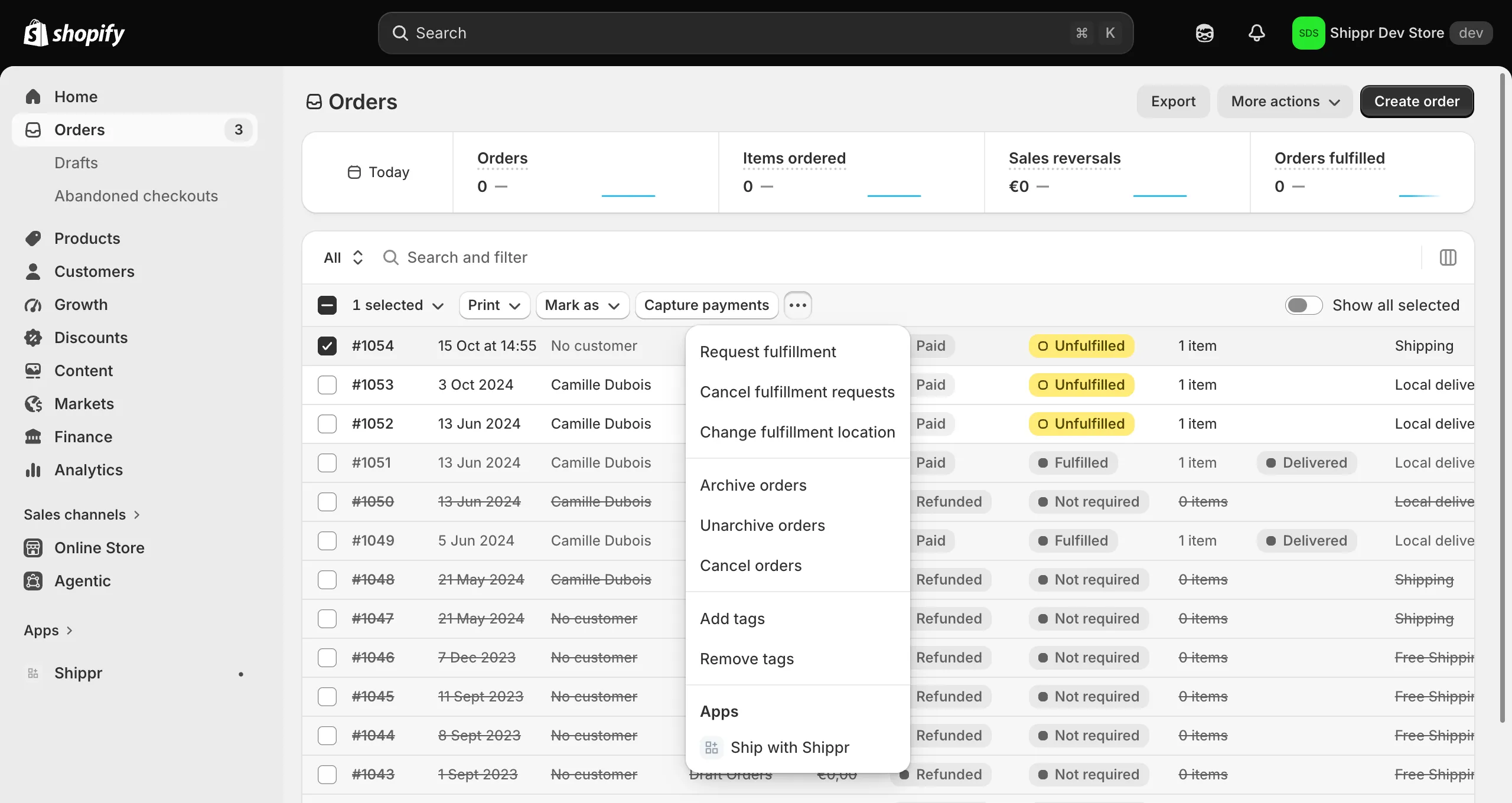
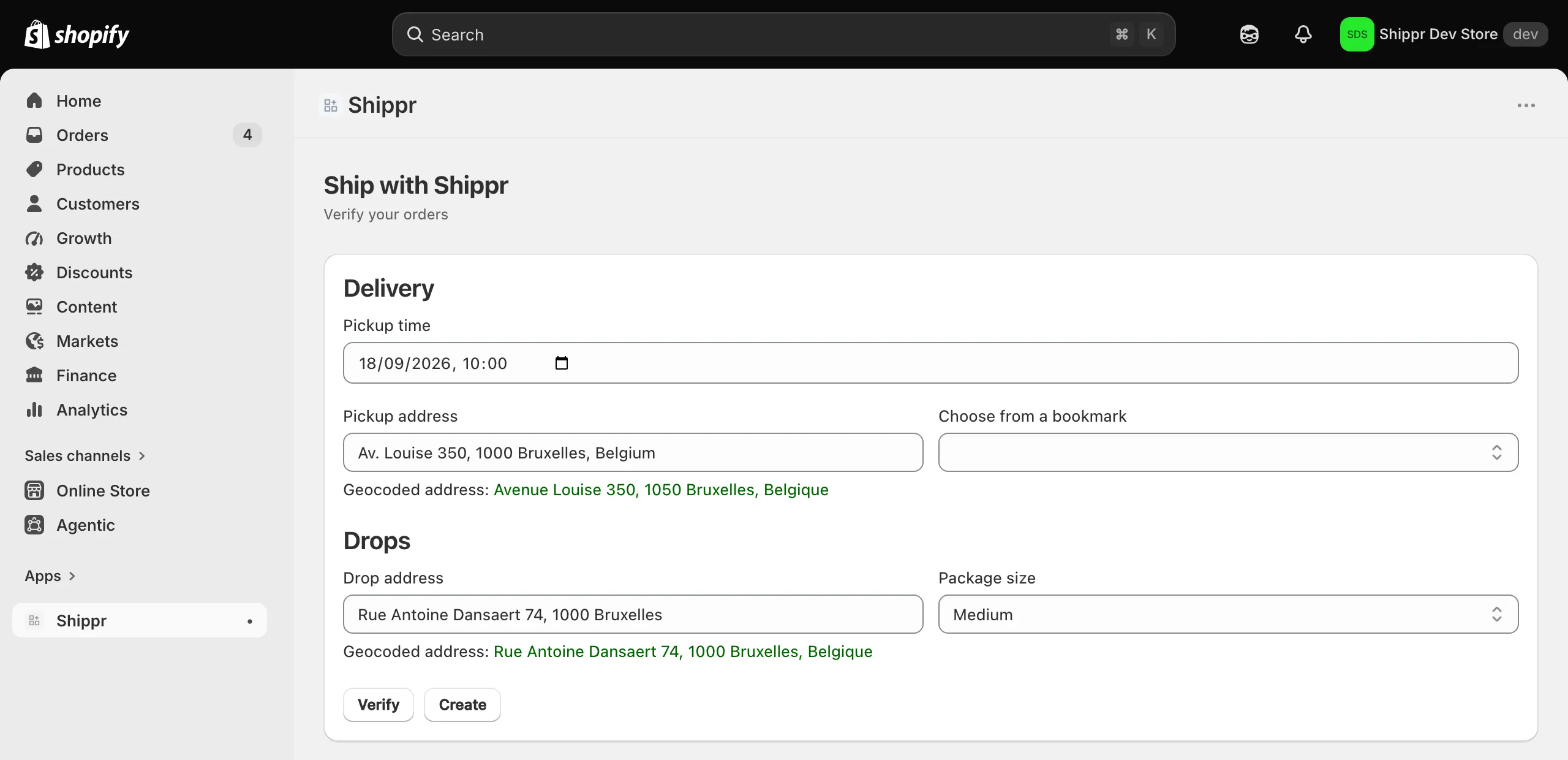
Dans la liste des commandes, cochez la commande à livrer. Une barre d'actions apparaît au-dessus de la liste : cliquez sur le bouton « … », puis, sous « Apps », sur « Ship with Shippr ».
Vous pouvez cocher plusieurs commandes à la fois : elles deviennent une seule livraison, avec une prise en charge et plusieurs points de dépôt. Fini le double encodage dans le tableau de bord Shippr !
Cliquez sur « Verify » pour contrôler les adresses avant d'envoyer, puis sur « Create » pour créer la livraison.
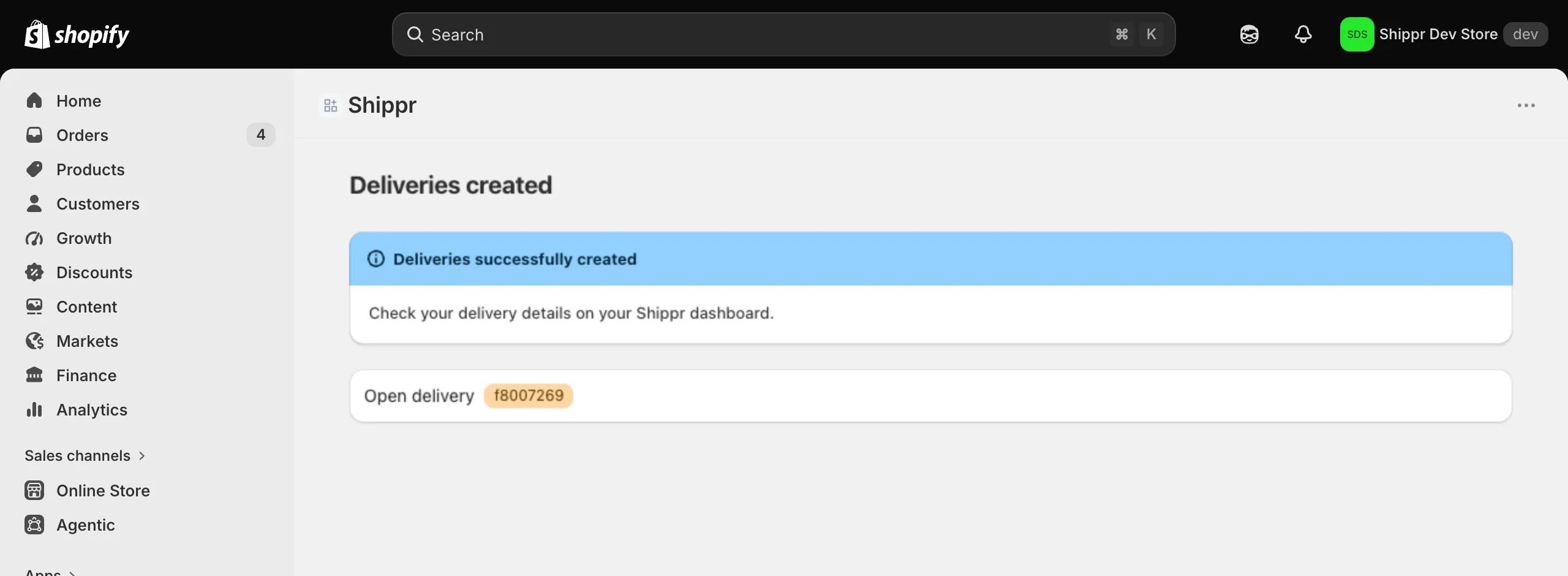
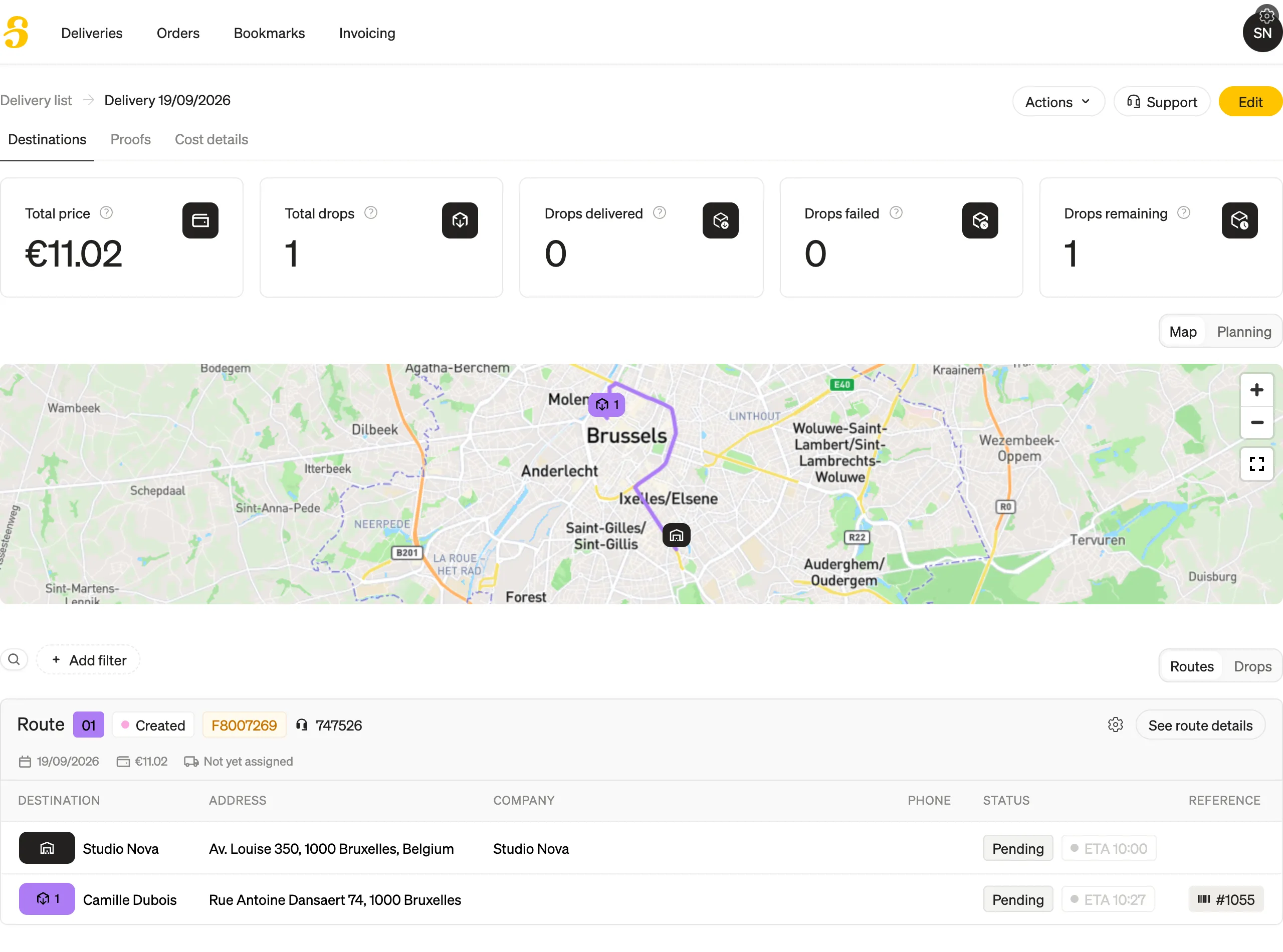
Ça y est, votre livraison avec Shippr est créée ! Cliquez sur « Open delivery » pour ouvrir le détail de la livraison dans votre tableau de bord Shippr.
N'hésitez pas à nous contacter. Notre équipe est là pour vous aider à tout moment !